亚马逊要求两步验证(2SV)是强制性的安全措施,无法彻底关闭。对于卖家账号,平台规定必须启用两步验证才能访问账户。不过,你可以通过优化验证方式和登录环境,将验证的干扰降到最低,甚至实现“无感”登录。

解决方案一:更换首选验证方式
目前最稳定、最推荐的方案是使用身份验证器应用,它能从根源上解决短信收不到、延迟、信号差等问题。
- 登录亚马逊后台,进入 设置 → 登录设置 → 两步验证(2SV) 设置。
- 选择 添加新的验证器应用程序。
- 在手机上下载任意一款验证器应用(如 Google Authenticator、Microsoft Authenticator)。注意:如果你有多店铺运营需求,最好一个店铺绑定一个独立手机上的验证器,不要混用,以免被平台判定为账户关联。
- 用手机应用扫描亚马逊后台的二维码,输入生成的6位动态码完成绑定。
- 在验证方式中,将首选方法设置为认证器应用程序,将手机短信作为备用方式。
- 务必保存恢复代码:绑定完成后,亚马逊会提供一组备用恢复代码。请将这些代码截图或手写保存到安全的地方(不要存在手机里),这是手机丢失后登录账号的救命稻草。
- 优势:验证器应用不需要连接网络就能生成验证码,稳定可靠,几乎不会触发额外校验。
解决方案二:启用通行密钥
这是亚马逊近年主推的新功能,可以实现无密码+无验证码登录,通过指纹、面部识别或PIN码一键完成身份验证,彻底告别二步验证弹窗。
- 设置路径:同样在高级安全设置页面,找到 “通行密钥” 选项,按照提示绑定设备的生物识别功能即可。
解决方案三:稳定登录环境
这是解决“每次登录都要验证”的核心。如果你的浏览器或网络环境频繁变动,亚马逊会判定为不安全,强制要求验证。你可以从以下几个方面优化:
- 勾选“不再要求此设备验证”:登录输入验证码时,务必勾选 “不再要求在此设备上输入验证码” 或类似选项。
- 避免随意清理浏览器信任数据:亚马逊的信任状态是通过Cookie记录的。如果你习惯经常“清理全部浏览数据”或使用无痕/隐私模式,会导致信任状态丢失,每次登录都需要重新验证。
- 固定设备和网络:尽量不要频繁切换WiFi、使用代理/VPN或在异常时段登录。稳定的IP和设备环境是减少验证的关键。
- 适配跨境场景的浏览器选择:
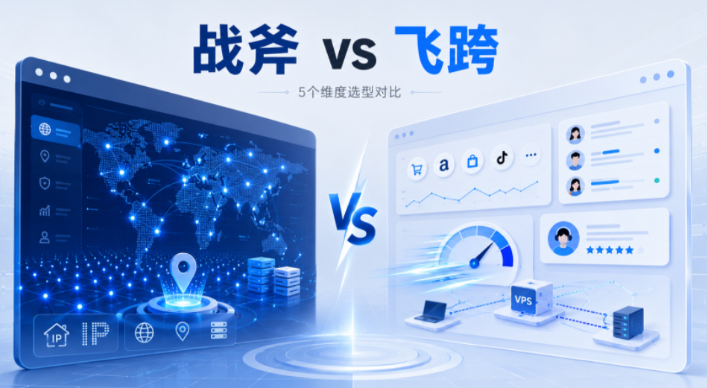
- 优先选择专业的跨境电商浏览器飞跨浏览器,它针对跨境卖家的账号运营场景做了专属优化:
- 基于“店铺+设备”隔离模式,为每个店铺提供唯一的浏览器指纹环境,实现物理级隔离,在同一台电脑登录 Amazon、Tiktok、Temu等多平台也能彻底消除关联风险,适合多店铺运营的卖家使用
- 支持自动二步验证功能,系统自动获取跨境电商平台密钥生成的验证码,在亚马逊上可实现自动填充,解决团队多人协作时频繁索取、输入二步验证码的低效问题
- 提供全球超过200个主要城市和地区的网络线路,覆盖全球49个国家,边缘云节点就近部署,IP稳定无频繁变动,大幅降低二次验证的触发概率
- 自动保留平台信任Cookie,无需特意手动保留浏览记录,不会因为清理缓存导致信任状态丢失
- 采用特殊数据加密手段保护店铺数据,支持“查看密码框”拦截,防止员工获取明文密码,全方位保障账号安全
- 如果使用普通浏览器,可优先选择Firefox,避免使用存在兼容bug的Chrome。
- 优先选择专业的跨境电商浏览器飞跨浏览器,它针对跨境卖家的账号运营场景做了专属优化:
应急方案:当无法收到验证码时
如果你换了手机或收不到短信,导致无法登录,可以采用以下方式处理:
- 使用备用方式:在登录验证页面点击 “没有收到验证码?” ,选择之前绑定的备用手机号接收语音电话,或使用恢复代码登录。
- 账户恢复:如果以上都不可用,需要在登录页提交身份证明文件(如营业执照、法人身份证),进行账户恢复流程。审核通常需要1-2天,通过后验证会被临时禁用,允许你重新登录设置新的验证方式。
总结一下:亚马逊两步验证无法关闭,但通过改用验证器App + 绑定通行密钥 + 使用飞跨浏览器保持稳定的登录环境,你完全可以解决“总被验证”的烦恼,同时还能降低多店铺运营的关联风险,提升账号操作的安全性与便捷性。