如何用官方亚马逊卖家App安全处理订单
这是亚马逊官方推荐的远程管理工具,环境最安全,几乎不会触发异地登录风控。
- 下载与登录:务必通过 Apple Store 或 Google Play 下载 Amazon Seller App。登录时需通过邮箱验证码或认证器 App 完成两步验证。
- 核心操作:
- 订单处理:在“订单”>“管理订单”中查看待发货订单,确认发货并填写物流单号。
- 客户沟通:通过“消息”板块及时回复买家咨询,平台要求24小时内回复。
- 日常调整:查看销售数据、微调价格或广告预算。
- 注意事项:App 适合快速响应,但批量上架、处理申诉或下载报表这类重度操作,更建议使用电脑端完成。
远程操作的网络红线有哪些
酒店、机场、咖啡馆的公共WiFi安全性未知,极易导致账号信息被截获,或是触发平台“异地登录环境校验”,带来账号风险。
- 安全做法:日常操作优先使用自己的手机4G/5G移动网络。如果需要用笔记本电脑操作,可以用手机开启个人热点连接电脑,保障网络环境的私密性。
- IP稳定要求:尽量保持IP地址地域的相对稳定,避免短时间内频繁切换不同城市的网络,降低触发平台风控的概率。
如何做好账号权限隔离
如果是团队协作场景,绝对不要将主账号密码分享给所有人,亚马逊本身提供了安全的“用户权限”体系,可以通过子账号分配实现权限隔离。
- 操作步骤:登录亚马逊卖家平台(电脑端)-> 点击【设置】-> 【用户权限】-> 【添加新用户】即可完成子账号创建。
- 最小权限原则:仅给运营人员开通“管理订单”和“查看库存”等必要权限,严格关闭“用户权限管理”和“付款”等敏感入口,降低风险敞口。
- 安全优势:子账号的登录设备指纹和主账号不同,即使子账号在异地登录,对主账号的影响也相对可控。
重度操作有哪些安全合规的远程方案
如果需要处理复杂的Listing编辑、批量数据导出或是账号申诉这类重度操作,又不方便携带办公电脑,可以选择两种合规方案:
- 远程桌面连接:使用正规远程工具连接公司办公电脑,这种方式下亚马逊检测到的登录IP仍是公司常用网络,不存在“异地登录”的风险。注意要为远程软件设置强密码+二次验证,使用完成后及时退出账号。
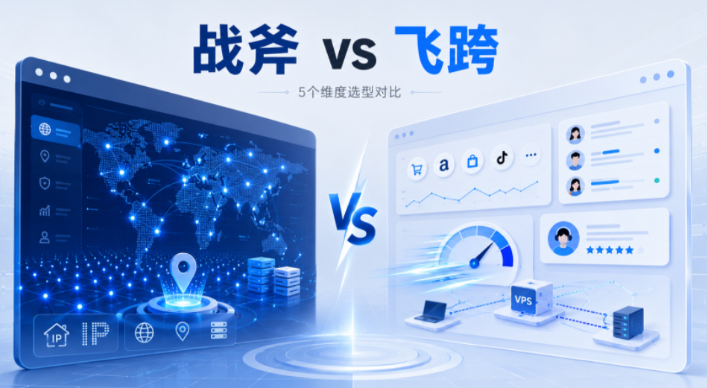
- 飞跨浏览器:如果无法连接公司办公电脑,飞跨浏览器是非常合适的选择。飞跨通过 “店铺 + 设备” 的组合来实现完全隔离,为每个店铺提供唯一的浏览器指纹环境,实现物理级隔离,支持绑定固定IP,不管在任何地点登录,账号的指纹和IP都能保持稳定,不会触发平台的异地登录或关联风控。账密安全层面,飞跨采用特殊数据加密手段保护店铺数据,支持“查看密码框”拦截,防止员工获取明文密码;安全中心可设置拦截策略,规范员工上网行为,规避违规操作带来的风险。权限管控层面,它支持团队子账号权限分配,可根据不同职责分配对应资源、设定成员的登录时间段、实现附加账号统一托管,还提供详尽的控制台操作日志和店铺操作日志,全程可追溯,方便管理的同时进一步保障账号安全。同时飞跨覆盖全球49个国家超200个主要城市和地区的网络线路,支持自动二步验证、一键翻译等多项实用功能,能大幅提升运营效率,很多跨境卖家日常出差都会提前配置好飞跨浏览器,以备不时之需。
出差前要做好哪些安全检查
- 手机端:提前在手机中装好官方App并完成一次登录,确认两步验证的验证码接收功能正常。
- 浏览器端:如果需要使用笔记本电脑操作,建议提前清理浏览器缓存和不必要的插件,不要在浏览器中保存亚马逊账号密码。
- 设备端:仅携带日常办公的笔记本电脑,不要借用他人的设备登录卖家账号,避免陌生设备指纹带来的风控风险。
遇到账号异常该如何应急处理
- 设备丢失:立即通过另一台可信设备登录亚马逊修改密码,并操作登出所有已登录设备。
- 账号异常:如果收到“检测到新设备登录”的官方邮件,第一时间确认是否为本人或团队成员操作;如果不是,立即冻结账号并联系卖家支持处理。
出差在外,日常简单的订单处理用 官方App + 手机流量 最安全高效;需要进行重度操作时,可以优先选择远程软件连回公司电脑,也可以直接使用提前配置好的飞跨浏览器完成操作。只要远离公共WiFi和陌生设备,做好账号权限隔离,基本不会产生账号安全风险。